
●腾讯云
卸载教程 1【新】
#!/bin/bash
echo "卸载Sgagent..."
/usr/local/qcloud/stargate/admin/uninstall.sh
echo "卸载BaradAgent..."
/usr/local/qcloud/monitor/barad/admin/uninstall.sh
echo "卸载云镜..."
/usr/local/qcloud/YunJing/uninst.sh

echo "卸载TAT助手..."
systemctl stop tat_agent &>/dev/null
systemctl disable tat_agent &>/dev/null
rm -f /etc/systemd/system/tat_agent.service
rm -rf /usr/local/qcloud/tat_agent
echo "检查残留..."
ps -ef | grep -E 'agent|sgagent|barad'
echo "卸载完成!"
卸载教程 2
如果云服务器的配置不算太高,删除这个安全服务后,可减少内存的占用。
查看YDService
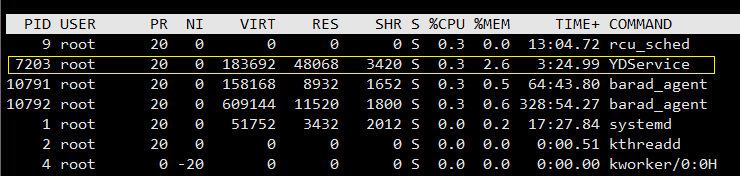
检查进程路径
/usr/local/qcloud/YunJing/YDEyes/YDService
查了一下,发现是腾讯云的服务器会自动安装云监控、云镜等安全服务,方便在控制台查看产品运行状态等
具体的介绍如下:《腾讯云云服务器安全监控组件》
还有一个主机安全,也就是所谓的云镜,新开服务器不取消勾选都会默认安装
云镜 Linux 安装目录是/usr/local/qcloud/YunJing
其实用意还是不错的,但是自己的1cpu、1g、1m的服务器,用不起呀!
下面不废话了,卸载它!
卸载腾讯云云服务器安全监控组件
- 直接在腾讯云服务器上运行以下代码
/usr/local/qcloud/stargate/admin/uninstall.sh/usr/local/qcloud/YunJing/uninst.sh/usr/local/qcloud/monitor/barad/admin/uninstall.sh- 这些都是腾讯云自带的卸载脚本,如果你不想用也可以使用打包好的 shell
wget -qO- https://raw.githubusercontent.com/littleplus/TencentAgentRemove/master/remove.sh | bash
# 备用1
wget -qO- https://raw.githubusercontents.com/littleplus/TencentAgentRemove/master/remove.sh | bash
# 备用2
wget -qO- https://wikicc.cn/usr/uploads/2023/09/remove.sh | bash- 此脚本卸载完腾讯云的监控,但是腾讯云文件夹并不是只有监控,为了保险起见,脚本不会
rm -rf /usr/local/qcloud
- 卸载完以后可以通过如下命令来查看是否卸载干净
ps -A | grep agent
引用:https://www.aiunk.com/1315/
●阿里云盾安骑士和阿里云助手
方法
# 1. 屏蔽云盾及云监控相关IP段(阻断策略同步和心跳)
iptables -I INPUT -s 140.205.201.0/24 -j DROP
iptables -I OUTPUT -d 140.205.201.0/24 -j DROP
iptables -I INPUT -s 100.100.0.0/16 -j DROP   # 屏蔽阿里云内网元数据/管控IP
iptables -I OUTPUT -d 100.100.0.0/16 -j DROP

# 2. 重启服务器(重启后Agent因连不上服务端,自保护会降级或失效)
reboot
# 3. 【关键】重启后立即SSH登录,在30秒黄金窗口期内一次性粘贴执行以下命令:
pkill -9 -f AliYunDun; pkill -9 -f AliYunDunUpdate; pkill -9 -f aegis_cli; \
rm -rf /usr/local/aegis* /etc/aegis* /var/log/aegis*; \
wget -q "http://update2.aegis.aliyun.com/download/uninstall.sh" -O /tmp/u.sh && bash /tmp/u.sh; \
rm -rf /usr/local/aegis* /usr/local/cloudmonitor /usr/sbin/aliyun-service
# 4. 确认清理干净后,解除网络屏蔽恢复正常业务
iptables -D INPUT -s 140.205.201.0/24 -j DROP
iptables -D OUTPUT -d 140.205.201.0/24 -j DROP
iptables -D INPUT -s 100.100.0.0/16 -j DROP
iptables -D OUTPUT -d 100.100.0.0/16 -j DROP